Managed IT Services | SLA | 24/7 Support
Если вы уже какое-то время успешно работали с такими порталами как:
МНС: https://lkfl.portal.nalog.gov.by
ФСЗН: http://portal2.ssf.gov.by
ЭСЧФ: http://vat.gov.by
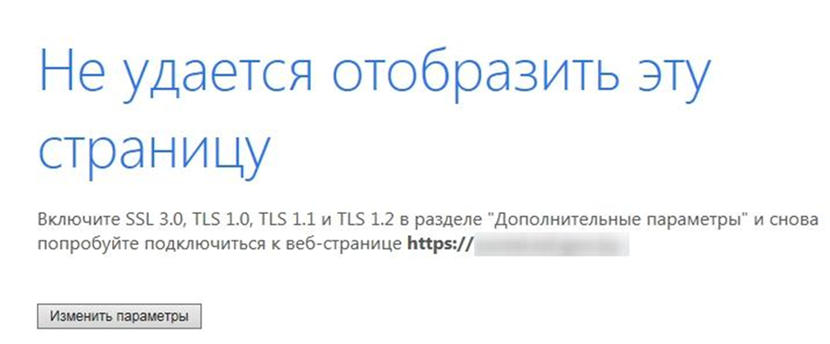
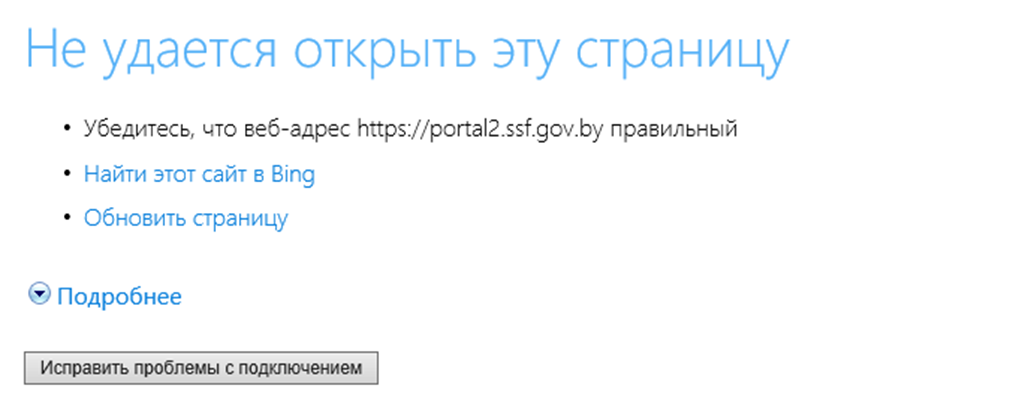
Но в один момент при попытке войти на портал появилась ошибка отображения страницы:
Может показаться, что проблема на стороне порталов, ведь до этого у вас все работало.
Вот несколько способов узнать причину возникновения проблемы:
Можете воспользоваться данным сайтом для проверки доступности порталов в данный момент:
https://ping-admin.ru/free_test/
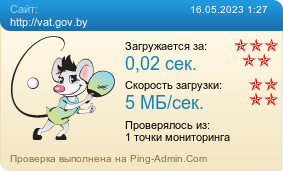
В строке «Адрес сайта» выберите протокол (http:// или https://) и введите адрес интересующего вас портала. Выберите «Откуда проверять», например Минск и нажмите «Начать проверку»
Вы увидите результат проверки:
В связи с прекращением поддержки браузера Internet Explorer на операционных системах Windows 10 и Windows 11, работа с порталами возможна только через браузер Edge.
Чтобы настроить браузер Edge для работы с порталами нужно:
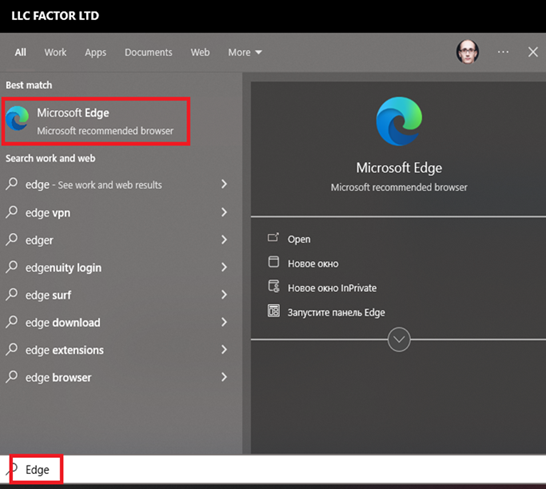
1. Запустить браузер Edge. Для этого можете воспользоваться поиском в панели задач и ввести «Edge»
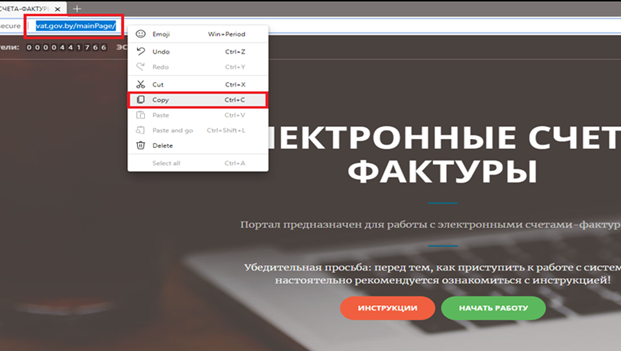
2. Через строку поиска вверху войти на нужный портал, например портал ЭСЧФ –> далее дважды щелкнуть правой кнопкой мыши на адрес сайта, чтобы он выделился –> далее нажать Ctrl+C либо правой кнопкой мыши по адресной строке и выбрать «Копировать».
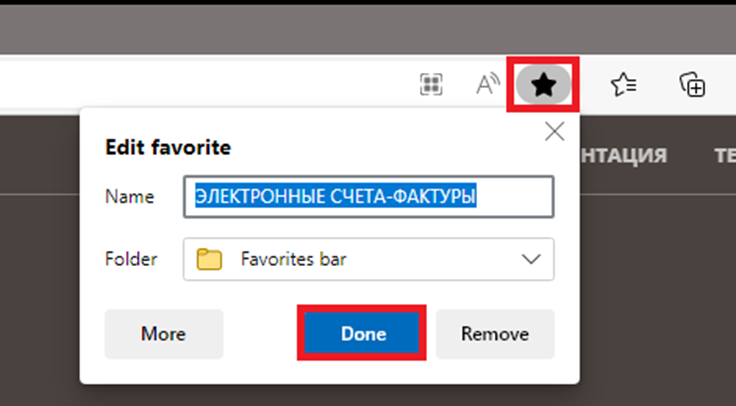
3. Сохранить данный сайт в избранное: нажать рядом со строкой адреса сайта звездочку, а после нажать «Готово».
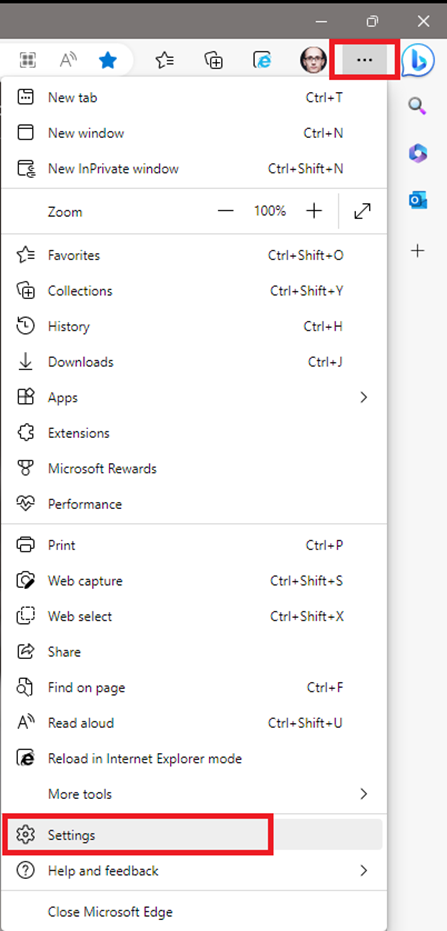
4. Войти в настройки браузера Edge: Нажать три точки в верхнем правом углу и нажать «Настройки».
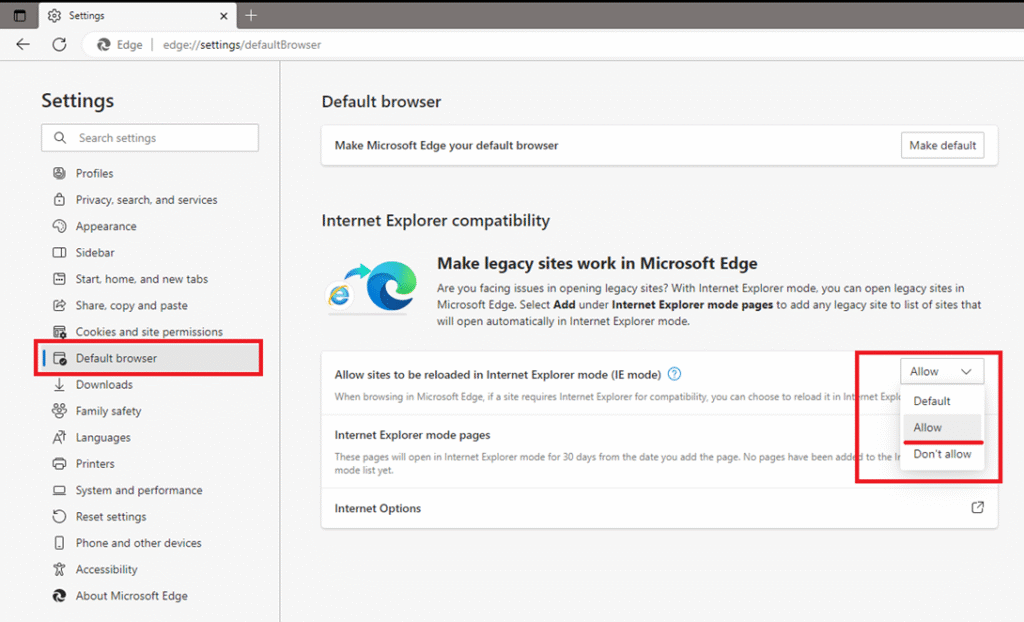
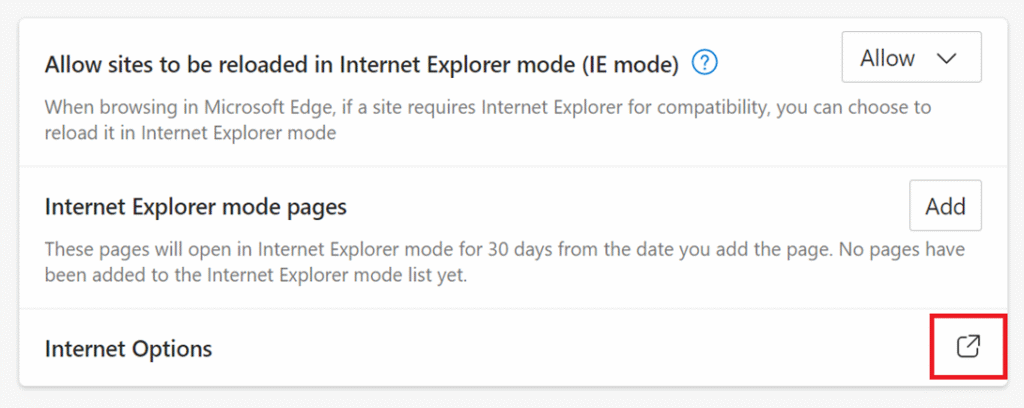
5. Далее выбрать настройку «Браузер по умолчанию». В параметре «Разрешить сайтам перезагружаться в режиме Internet Explorer» выбрать «Разрешить».
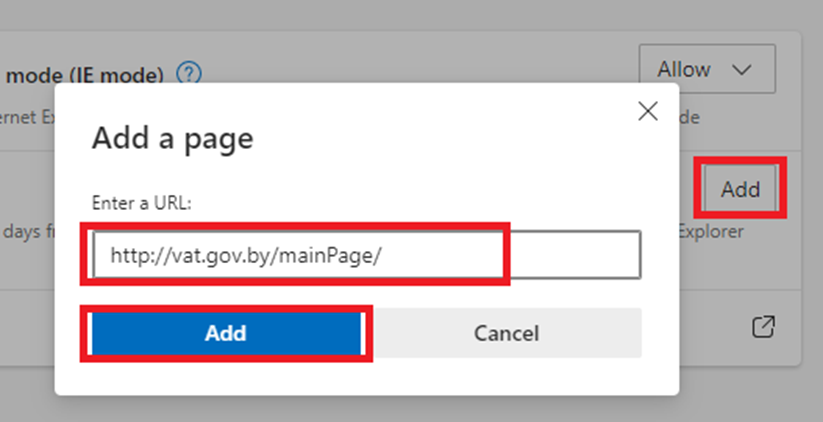
6. В параметрах «Страницы в режиме Internet Explorer» нажать «Добавить», вставить ранее скопированный адрес портала и нажать «Добавить».
Шаги со 2 по 6 нужно сделать для каждого необходимого Вам портала. После настройки открывать порталы следует только через сохраненные в «Избранное» (через звездочку вверху).
7. Далее в «Параметрах браузера» нажать на символ квадрата со стрелкой.
Откроется меню настройки Internet Explorer. Там нужно:
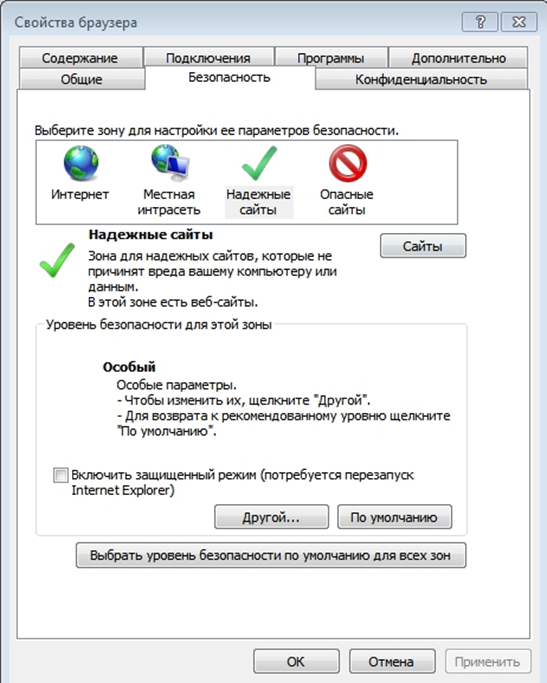
В строке меню выбрать значок шестеренки или кнопку «Сервис» → далее «Свойства обозревателя» (или «Свойства браузера»). Откроется окно свойств IE нужно выбрать вкладку «Безопасность». → Далее нажать на зеленую галочку «Надежные узлы (или сайты)», а затем на кнопку «Узлы (Сайты)».
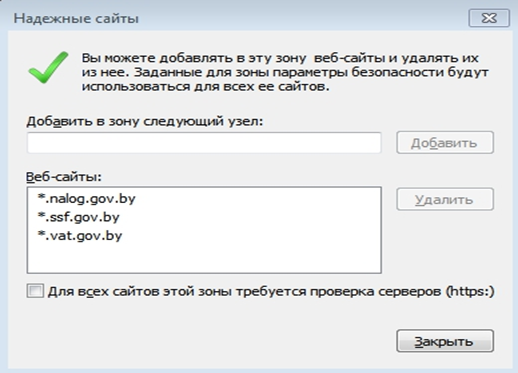
Откроется окно «Надежные узлы». Далее необходимо убрать галочку напротив: «Для всех узлов этой зоны требуется проверка серверов (https:)». В поле «Добавить в зону следующий узел» нужно вписать все адреса, необходимые для работы на порталах, в формате: *.vat.gov.by и нажать кнопку «Добавить» (таким образом в списке должны быть *.vat.gov.by; *.nalog.gov.by; *ssf.gov.by). Далее нажать кнопку «Закрыть».
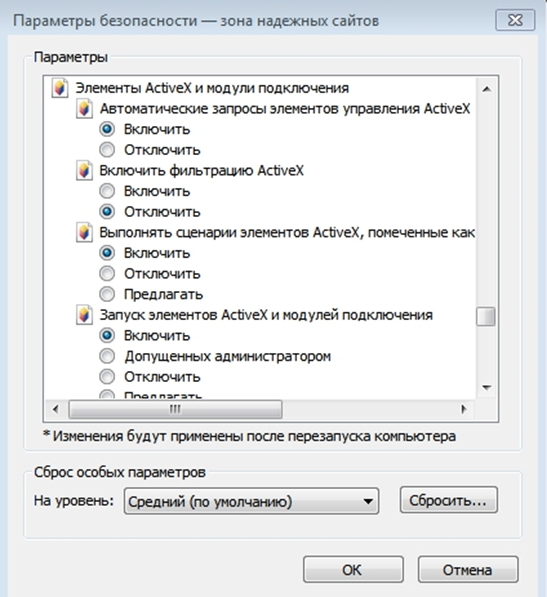
После этого снова откроется вкладка «Безопасность». Нужно нажать кнопку «Другой». Откроется окно с названием «Параметры безопасности – зона надежных узлов». Нужно пролистать список вниз, до заголовка «Элементы ActiveX и модули подключения». Все, что находится ниже этого заголовка до конца списка, должно быть Включено. Если что-то выключено или установлено “Предлагать”, поставьте пункт «Включить» (кроме пункта «Включить фильтрацию ActiveX», он должен быть Выключен). После этого нажмите кнопку «ОК». Появится окно с предупреждением: «Вы действительно хотите изменить настройку для этой зоны?». Нажмите «Да».
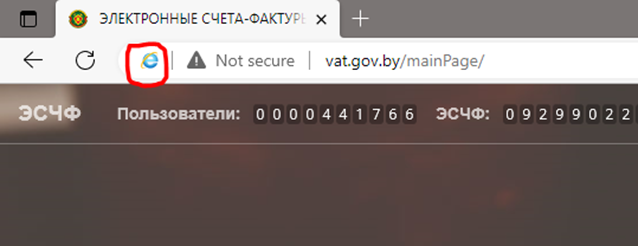
Далее перезапустите браузер Edge. Открыть сайт через сохраненные в «Избранное» (Через звездочку). Если все настроено верно, рядом с адресом сайта появиться значёк Internet Explorer.
Время от времени центр выдачи сертификатов выпускает обновленные списки отозванных сертификатов (далее СОС). Это связано с принципами работы системы сертификатов. Если у Вас не импортированы новые СОС, то порталы не будут работать как нужно.
Чтобы обновить СОС Вам нужно:
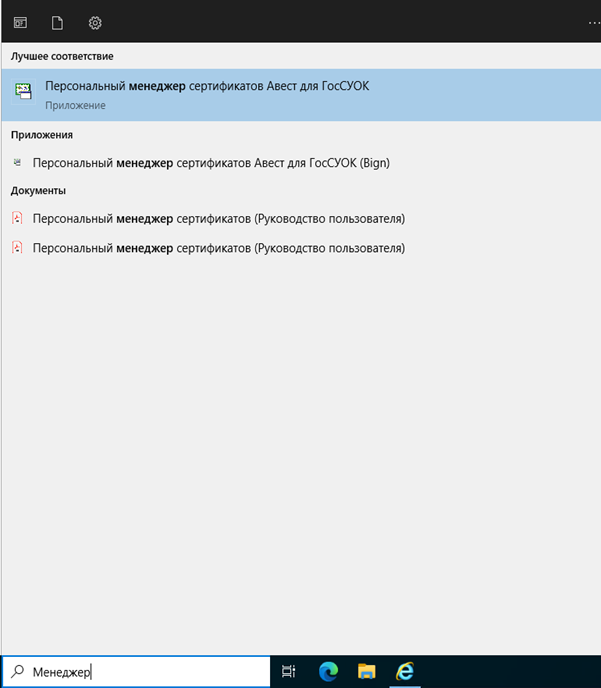
1. Запустить программу «Персональный менеджер сертификатов Авест для ГосСУОК». Можете воспользоваться поиском в панели задач и ввести часть названия программы, после этого выбрать соответствующее приложение
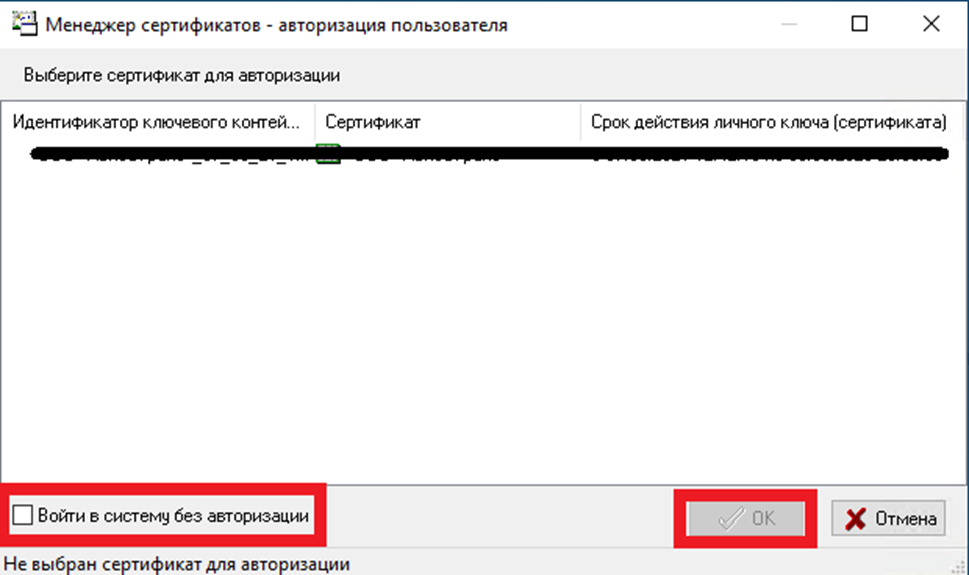
2. Далее Вам будет предложено выполнить авторизацию. Нужно поставить галочку «Войти в систему без авторизации» и нажать «ОК».
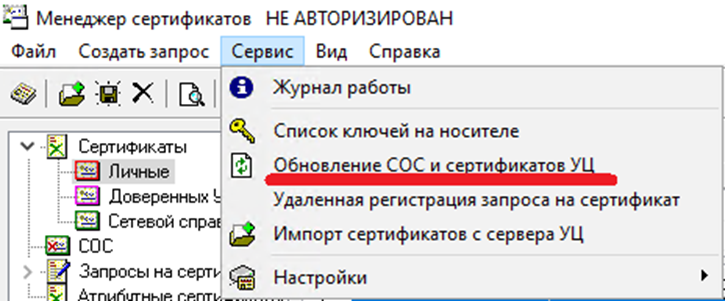
3. Далее нужно нажать «Сервис» и выпавшем списке кликнуть на «Обновление СОС и сертификатов УЦ».
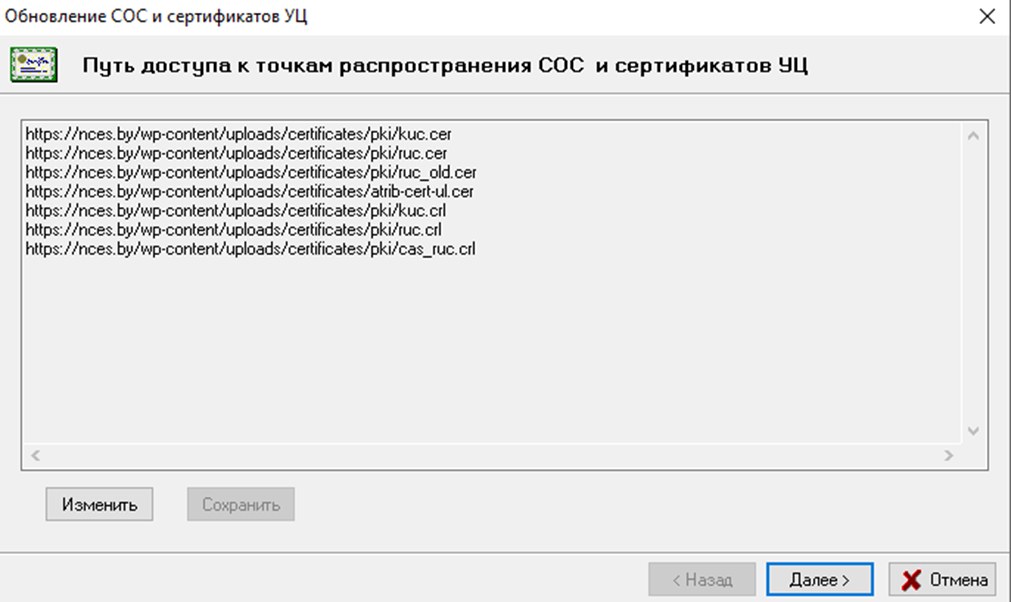
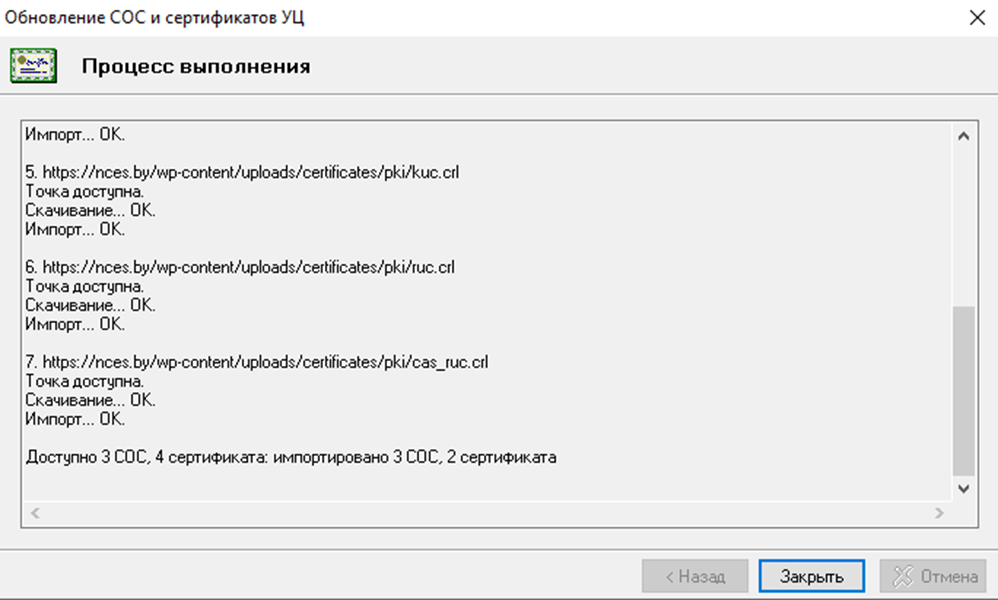
4. В открывшемся окне нужно нажать «Далее» и дождаться окончания загрузки и импорта сертификатов. Если появиться окно подтверждения, нужно нажать «Да».
5. После завершения загрузки и импорта сертификатов нужно нажать «Закрыть».
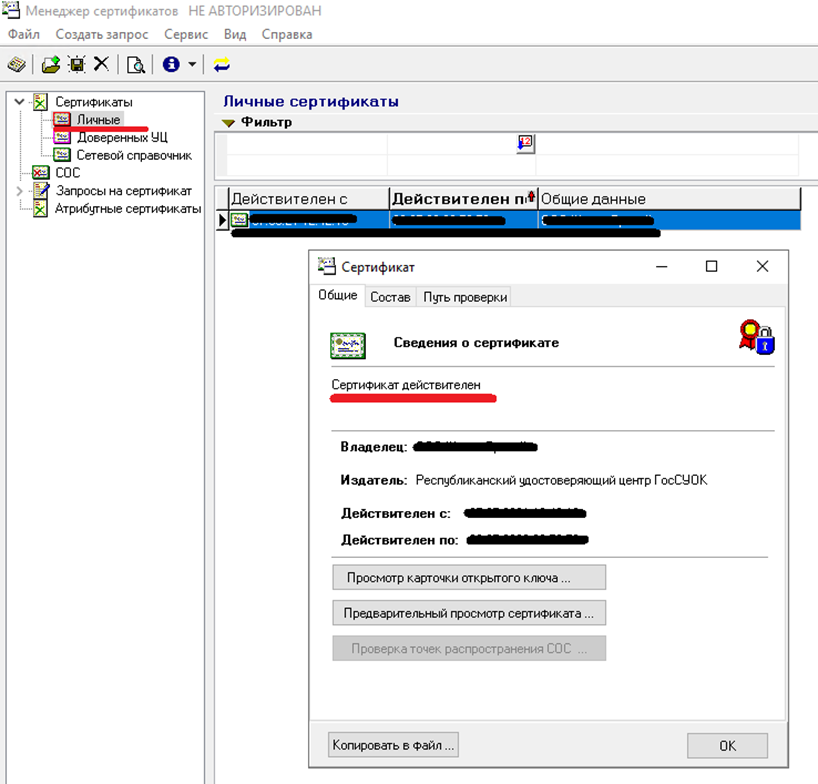
6. После можем проверить что все СОС и сертификаты УЦ успешно импортировались. Для этого нужно в списке личных сертификатов, дважды кликнуть на нужном сертификате. В сведениях о сертификате должна быть надпись «Сертификат действителен».
Если при выполнении всех рекомендаций у Вас осталась проблема со входом на портал, можно обратиться в поддержку портала, они всегда обладают точной информацией о доступности портала, а также могут помочь в решении проблем с подключением, которые не указаны в данной статье. Контакты и способы обращения в поддержку различны для каждого из порталов, их можно узнать непосредственно на самих порталах.
Мы оказываем всестороннюю техническую поддержку сотрудникам обслуживаемых компаний. Достаточно позвонить или написать нам в техподдержку и мы возьмем решение проблемы и коммуникацию со службами порталов на себя, чтобы Вы могли эффективно выполнять свою работу.
Так же рекомендуем ознакомиться с данной статьей: Не удается войти на портал ЭСЧФ, МНС, ФСЗН
Для обеспечения наилучшего пользовательского опыта мы используем технологии, такие как файлы cookie, для хранения и/или доступа к информации на устройстве. Согласие на использование этих технологий позволяет нам обрабатывать данные, такие как поведение при просмотре сайта или уникальные идентификаторы. Отказ от согласия или его отзыв может негативно повлиять на работу некоторых функций и возможностей сайта.